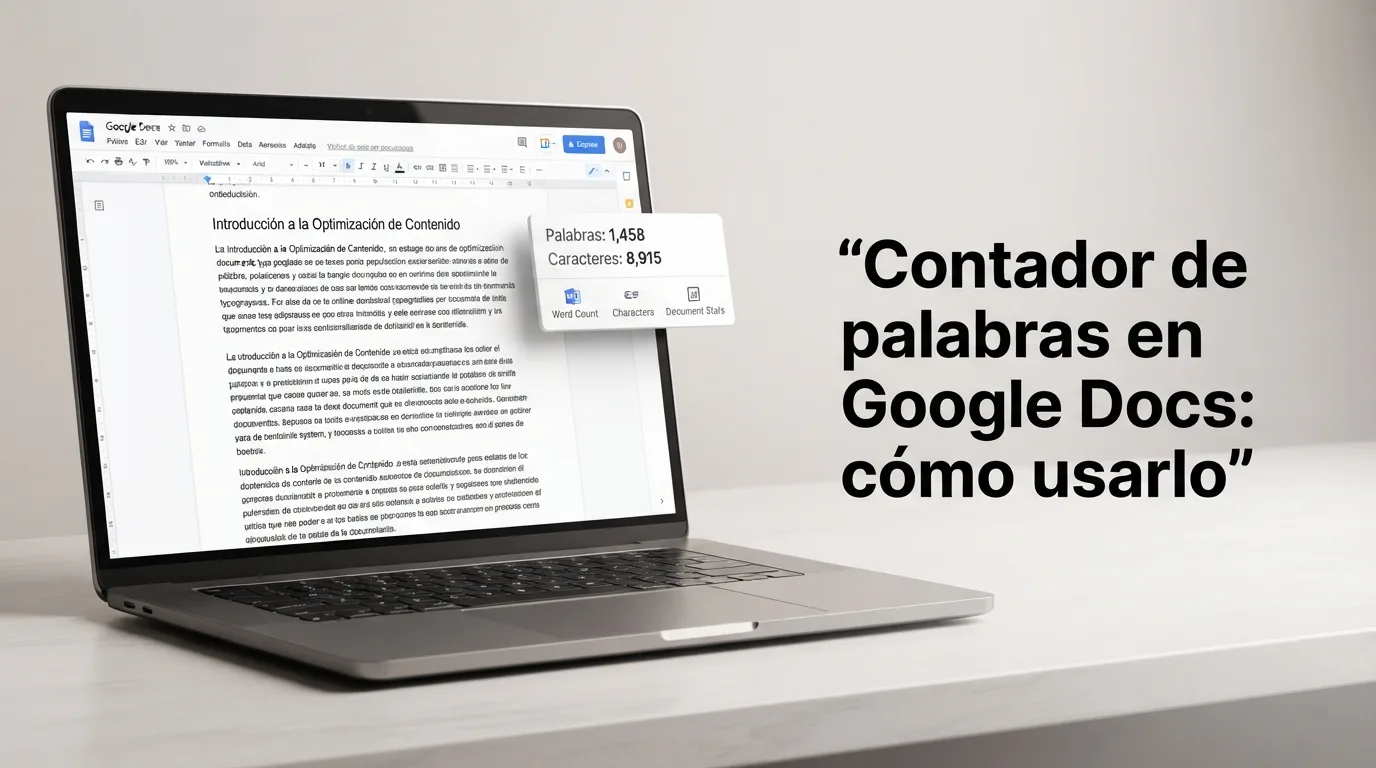
Google Docs incluye un contador de palabras integrado. Puedes verlo para todo el documento o solo para el texto seleccionado, también desde el móvil.
Si entregas un trabajo con límite de extensión, conviene conocer el recuento de Docs y, al final, contrastarlo con un contador de palabras online por si el pegado cambia espacios.
Ver el contador en el ordenador
- Abre el documento en Google Docs.
- Ve a Herramientas → Recuento de palabras (o usa Ctrl+Mayús+C / Cmd+Mayús+C).
- Verás palabras, caracteres (con y sin espacios) y otras estadísticas.
Marca la opción para mostrar el recuento mientras escribes si quieres seguir el total sin abrir el menú cada vez.
Contar solo una selección
Selecciona el párrafo o el bloque que te interesa y abre de nuevo el recuento. Docs mostrará las cifras de esa selección. Es útil cuando la portada o la bibliografía no cuentan para el límite.
Si la selección es larga, cópiala y pégala también en un contador de palabras externo para confirmar el número antes de entregar.
Caracteres y palabras a la vez
En la misma ventana aparecen palabras y caracteres. Si tu brief pide ambas métricas, no hace falta otra herramienta dentro de Docs.
Al copiar el texto a un formulario o a la web, conviene contrastar con un contador de palabras y caracteres online.
Desde el móvil
- Abre el documento en la app de Google Docs.
- Toca el menú (tres puntos).
- Elige Recuento de palabras.
La interfaz es más compacta, pero el total está disponible. Para una selección, selecciona el texto antes de abrir el recuento cuando la app lo permita.
Límites de palabras en un trabajo
Docs no bloquea al superar un máximo: tú debes comprobar el número. Revisa al final de cada sección y haz una pasada final con el contador de palabras si editas fuera de Docs.
- Define el objetivo (por ejemplo, 1.200 palabras).
- Excluye lo que la norma no cuente.
- Ajusta el texto antes de la fecha de entrega, no el último día.
Errores frecuentes
- Contar el documento entero cuando solo el cuerpo entra en la evaluación.
- Olvidar el recuento en el móvil y entregar una versión distinta.
- Confundir caracteres con palabras en consignas mal redactadas.
Preguntas frecuentes
¿Cuenta las notas al pie?
Suelen formar parte del documento. Si tu norma las excluye, pega solo el cuerpo principal en un contador de palabras aparte.
¿Coincide con Microsoft Word?
En textos normales, casi siempre. Puede haber diferencias mínimas con guiones o tablas.
¿Necesito un contador de palabras externo?
No siempre, pero ayuda cuando pegas el texto en otra plataforma o quieres una segunda verificación rápida.
Atajos y productividad en Docs
Además del menú Herramientas, memoriza el atajo del recuento para no interrumpir la escritura. Si trabajas con varios borradores, mantén una copia “limpia” solo con el cuerpo evaluable y úsala en el contador de palabras al cerrar cada jornada.
Cuando compartes el documento, pide a tu compañero que revise el mismo recuento: a veces alguien añade comentarios o sugerencias que no deben sumar al límite. En ese caso, acepta o rechaza cambios antes de medir.
Si Docs y el contador de palabras online difieren en más de un puñado de unidades, busca tablas, texto en imágenes o secciones pegadas dos veces. Limpiar esos elementos suele alinear ambas cifras.
Para entregas recurrentes (prácticas semanales), crea una plantilla con el contador visible y un objetivo anotado al inicio del documento. Así reduces olvidos y discusiones de última hora sobre la extensión.
Conclusión
En Google Docs, el recuento está en Herramientas (o el atajo de teclado). Úsalo para el documento entero o una selección, revísalo en el móvil y, si hace falta, confirma el total con un contador de palabras online antes de entregar.
Deja un comentario
Sin registro. Revisaremos tu mensaje antes de publicarlo.